
アクセシビリティ向上をサポートしてくれるツールたち
みなさんは、Webページのアクセシビリティについて、どのような確認作業をしているでしょうか?幅広い人たちが使えるWebページを作っていくには、こまめにアクセシビリティの問題を作ってしまっていないかを確認することが大切です。
一般的に、Webサイトが公開されるまでには、企画、設計(デザイン)、そして実装されてWebブラウザで見られる状態になります。企画・設計の時点でアクセシビリティを織り込んだものにしましょうとはよく言われますが、それらもアクセシビリティを下げない実装をしないことには意味がありません。実装、すなわちコーディングをしながら、アクセシビリティを下げる状態になっていないかを確認することには大きな意味があります。
本稿では、Webページを作りながら手軽に使えるアクセシビリティチェックツールと、その使いどころについて紹介していきます。
自動的なチェックを行う
最も簡単で、わかりやすく、網羅性の高いツールは、Webアクセシビリティ専用のチェックツールです。専用のツールといっても特別に難しいものではなく、むしろアクセシビリティの知識の少ない人でも確実にチェックを行えるツールとして便利なものです。
WebブラウザとしてGoogle Chromeを使用されている方は、実はすぐにアクセシビリティのチェックができるようになっています。Google Chrome内にある「デベロッパー ツール」内にある「Lighthouse」は、Webページの描画などのパフォーマンスを計測するツールですが、その計測指標のなかのひとつにアクセシビリティがあります。Mozilla Firefox向けにもブラウザ拡張機能としてLighthouseは提供されています。
Lighthouseでは「ユーザー補助(Accessibility)」にチェックをつけて分析を行うことで、そのページのアクセシビリティを下げている実装を指摘し、スコアをつけてくれます。指摘する点がなければスコアは100となります。Lighthouseは描画速度の改善やSEOのために活用されている方も多いでしょうし、そのなかで「ユーザー補助(Accessibility)」のスコアも気にされているという方もいらっしゃるかもしれません。
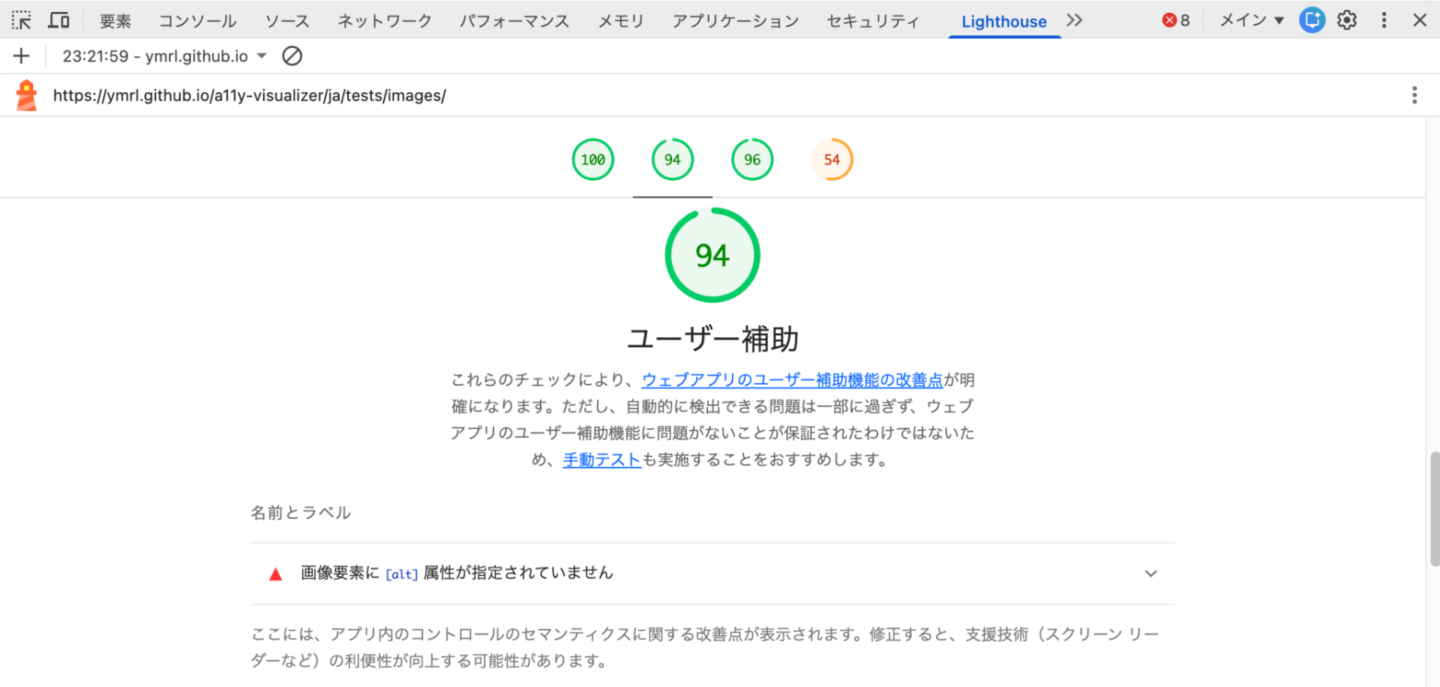
Lighthouseのアクセシビリティ関連機能は、axe-coreというライブラリによって実現しています。同じくこのaxe-coreを使用するアクセシビリティチェックツールに「axe DevTools」があります。こちらもGoogle ChromeやMozilla Firefox向けの拡張機能として提供されています。axe DevToolsはページを読み込み直すことなくテストが行えるため、Webアプリケーションを操作してページ上の状態を変えながらテストしたりすることができます。
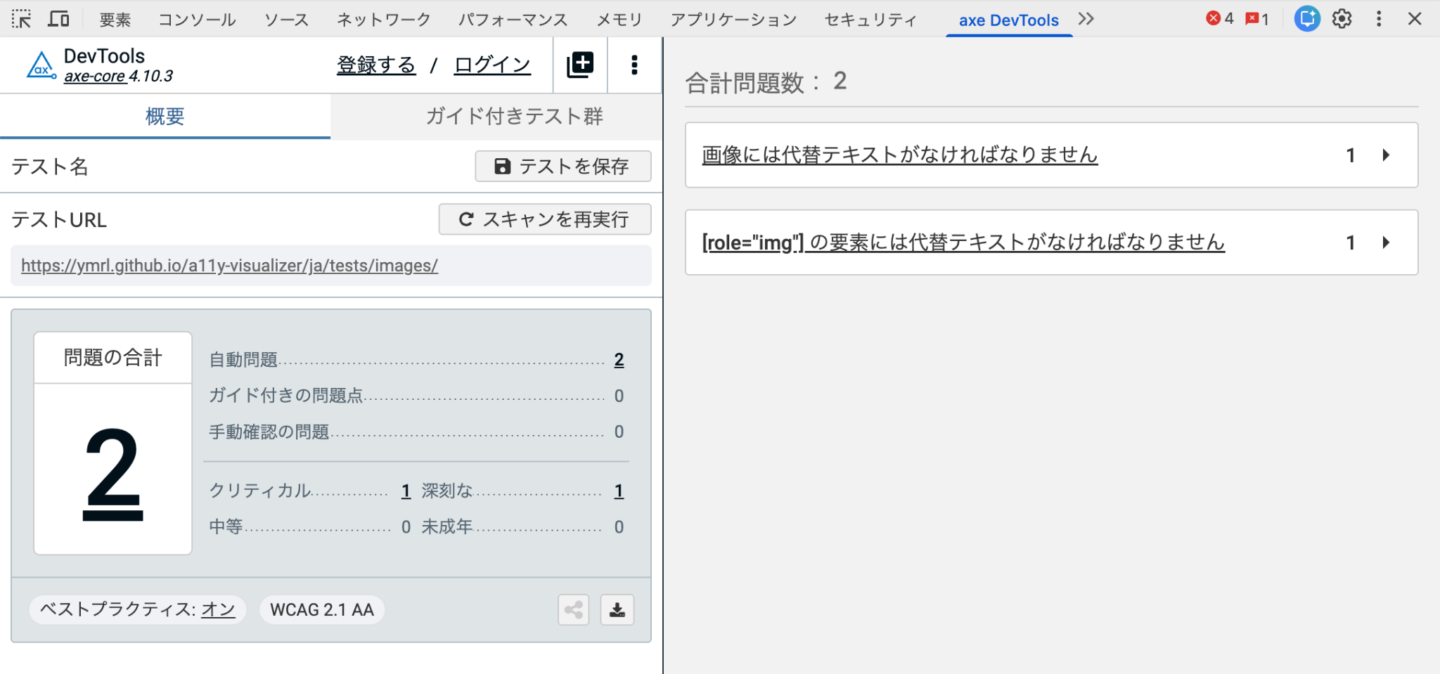
これらのツールは便利ですが、ページの内容まで確認して指摘してくれるわけではないことには気をつけなければなりません。正しい方法で直せていなくても、チェックツールが検出しなくなることがあります。デジタル庁の「ウェブアクセシビリティ導入ガイドブック」では、こういったツールで見つけられる問題を2割から3割程度としています。しかし、たしかに発見できる問題の種類の数は2割から3割でも、発生箇所の数では7割から8割くらいになりかねないのではないかというほど、Lighthouseやaxe DevToolsによるチェックは重要なものだと思います。
実際のスクリーンリーダーを使う
おもに視覚障害のある人が使うスクリーンリーダー(画面読み上げ機能・ソフトウェア)は、Webアクセシビリティのなかでも強く意識される存在です。なにせ、視覚的な情報を一切使わずにパソコンやスマートフォンを操作し、Webページを読んだりフォームに入力したりすることができるのですから、スクリーンリーダーの存在に衝撃を受けてWebアクセシビリティをはじめたという人を何人も知っています。
そのスクリーンリーダーは、Webページの堅牢性を計るために重宝します。また、自分の作ったWebページを目をつぶってスクリーンリーダーで操作できたということは、スクリーンリーダーを使用する視覚障害者がそのWebページを実際に使える可能性が高いということですから、製作者としての自信にも繋がります。
そんなスクリーンリーダーは特別な存在ではなく、Windowsには「ナレーター」、macOSには「VoiceOver」というものが搭載されています。また、Windowsでは「NVDA」や、音声は出ないものの「クリエイター版 PC-Talker Neo Plus」のような高機能なスクリーンリーダーも利用できます。スマートフォンやタブレットでも、iOSやiPadOSでは「VoiceOver」、Androidでは「TalkBack」を利用できます。スクリーンリーダーでの動作確認を行っておいたり、使い方を覚えておいたりすると、スクリーンリーダーの利用者からWebページについて問い合わせを受けた場合にも安心して対応することができます。
スクリーンリーダーは通常のパソコンやスマートフォンの操作とはだいぶ違う操作体系をもちます。初めて触れるときにはチートシート(操作方法をまとめた紙や画像)を用意し、スクリーンリーダーを終了して元の操作体系に戻す方法を念入りに確認してからにしてください。Webアクセシビリティに取り組む仲間を増やす意味でも、できれば複数人で同時に触ってみるのがいいでしょう。
まずはスクリーンリーダーの操作の練習として、いろいろなWebページをスクリーンリーダーで読んでみましょう。いきなり自分の作ったWebページをスクリーンリーダーで読むと、思ったとおりに読み上げられなかった場合に、それがWebページの問題なのか、スクリーンリーダーの操作方法がわかってないせいなのかが、わからなくなってしまいます。
スクリーンリーダーを使う上での注意点として、ひとつの種類のスクリーンリーダーに最適化しすぎないほうがいいというものがあります。種類が違っても多くの場合で同じWebページが同じように表示され操作できるWebブラウザと違い、スクリーンリーダーは種類によって操作方法も読み上げ方も全く違うものになります。特定のスクリーンリーダーに特化した説明や操作性を作りこんでしまうと、他のスクリーンリーダーや、あるいはスクリーンリーダー以外の支援技術からは使いづらいものになってしまうなんてことも起こり得ます。
詳しく見られるツールを使う
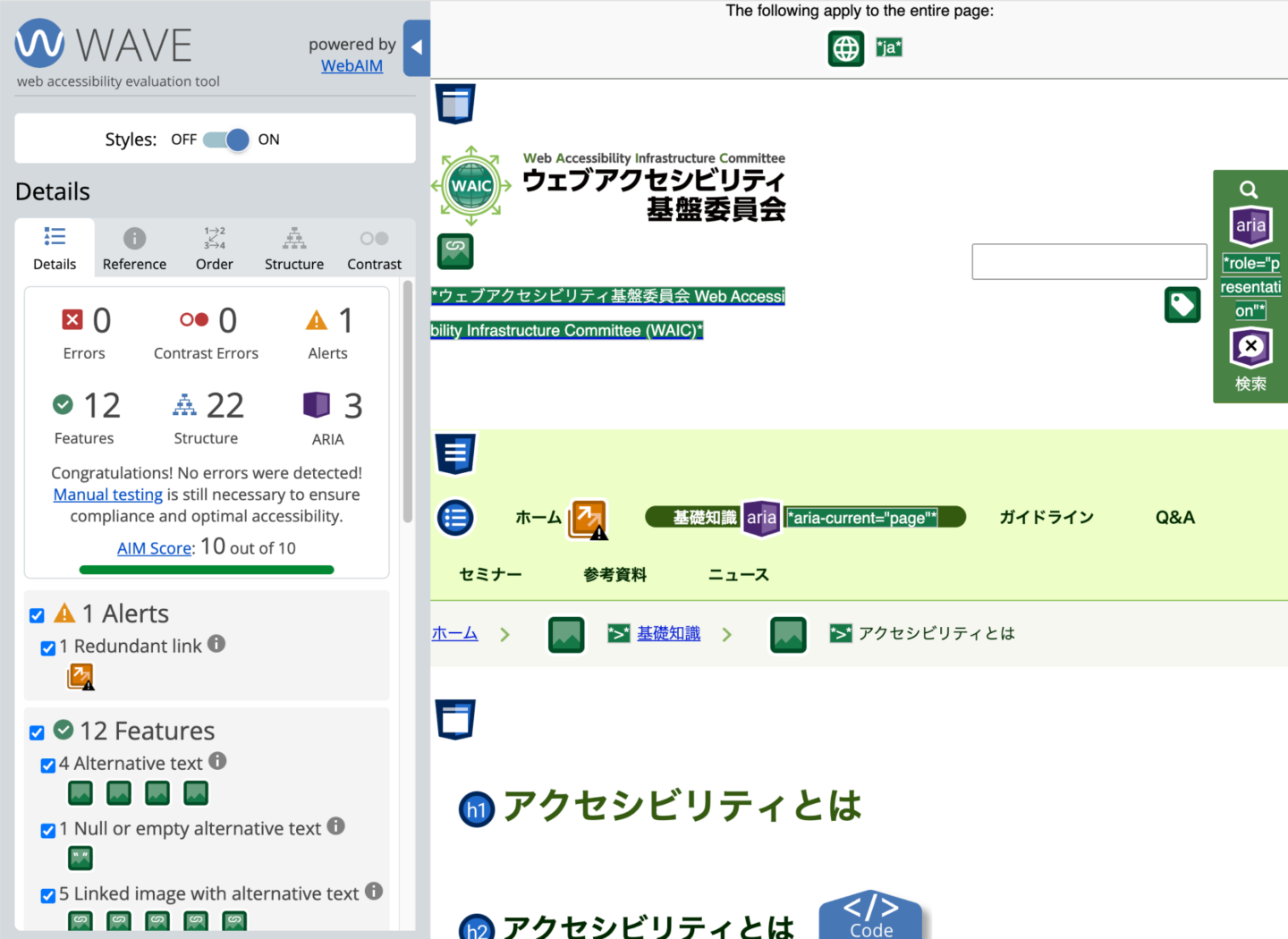
自動チェックツールやスクリーンリーダーよりも詳しく調査するときには、専用のツールを使います。ブラウザ拡張機能として提供されている「WAVE」は、Lighthouseやaxe DevToolsと同じようにアクセシビリティを下げる実装を指摘するのに加えて、見出しやランドマークの位置、WAI-ARIAの属性の内容、Tabキーによるフォーカスの順序などを視覚的に表示できます。
また、私が開発している「Accessibility Visualizer」も、WAVEと似た機能を持ちます。見出しレベルや画像の代替テキストの内容、フォームのラベル付けの状態などを視覚的に表示できます。WAVEとは違い、元のWebページのスタイルを崩さないように表示を載せるように工夫しています。さらに、スクリーンリーダー等の支援技術に対してページの動的な更新を伝える「ライブリージョン」の視覚化機能を持ちます。
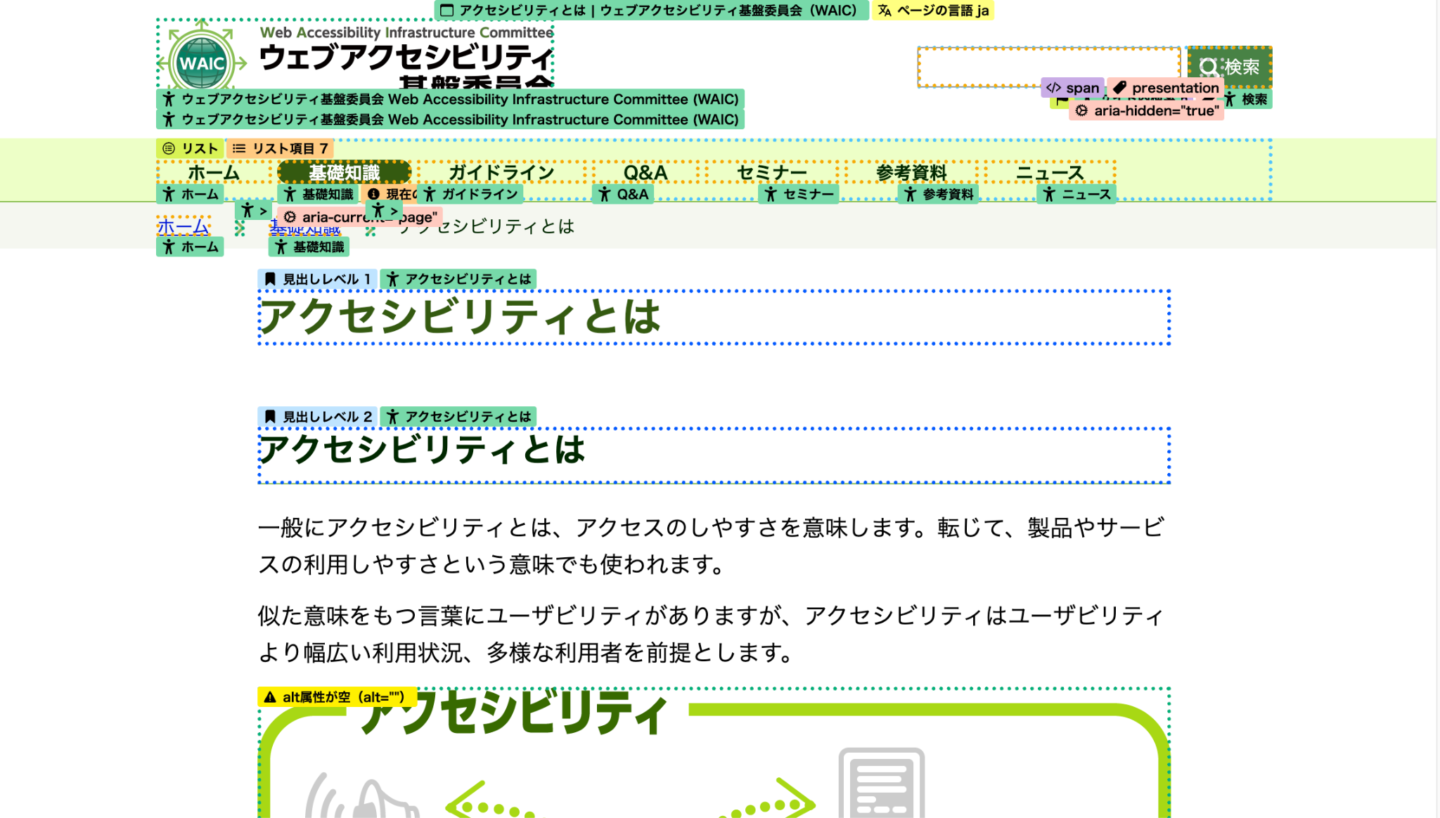
これらのツールは、問題のある実装を指摘するだけでなく、機械的なチェックを行うツールでは発見できないような問題がどこにあるのかを探したり、その問題をどのように解消するかを考えたりするのに適しています。ただ「ダメ出し」をしてくれるツールよりも使いこなすことがやや難しいものの、うまく使うことができればより早く、より的確に問題や解決策を発見することができるはずです。
AIを使う
近年急激に普及しているAI(LLM)も、Webアクセシビリティの向上に活用できます。ただし、AIの言っていることを鵜呑みにしたり、人の手による確認を怠ると危険です。
AIにコードを生成させる場合には、アクセシビリティを意識する指示をなるべく具体的に出すのがよいでしょう。AIは世の中のコードを学習しており、その中にはアクセシビリティの低い書き方のされたコードも含まれます。
使用するモデルやエージェントにもよりますが、たとえば「WCAG 2.2 レベルAAの準拠を目標とする。HTMLのネイティブなセマンティクスを重視し、WAI-ARIAの利用は最小限にとどめる」のような指示を出せば、それなりのものが生成されるはずです。もちろん、これだけでガイドラインに準拠できるわけではありませんし、良くない書き方のコードが排除できるわけでもありません。
AIにコードを確認させたり、問題の解決方法を相談するのもよいでしょう。ただし、やはりAIは誤ったことを言うことがあります。こういった用途では、AIに仕様書やガイドラインなどを参照させることで、正確さの向上が期待できます。もちろん、それでもAIの判断の過信は禁物です。
どのツールも万能ではない
こうしてツールを並べてみると、どのツールにも長所と短所があり、開発者の知識や慎重な判断が求められるものばかりであることがわかります。銀の弾丸は存在しません。Webアクセシビリティについての知識を深めながら、用途にあわせてツールを選びましょう。